准备清单
之前的 SideStore 方案需要电脑、iTunes、iLoader 和 LocalDevVPN,而且经常刷新失败,现在已经停用。新方案只需要下面这些:
- 要安装的 iPhone / iPadiOS 15 及以上
- 闲鱼 App用来购买证书
- Safari 浏览器绑定和下载都用它
- ¥9–17一台设备一年的证书
- 约 10 分钟按步骤做一遍即可
用 SideStore 装过 DR Station 的老用户,装好新版后再看 第 5 步 迁移数据。
在闲鱼购买证书
证书会把你的设备登记到商家的苹果开发者账号里,有效期约一年。
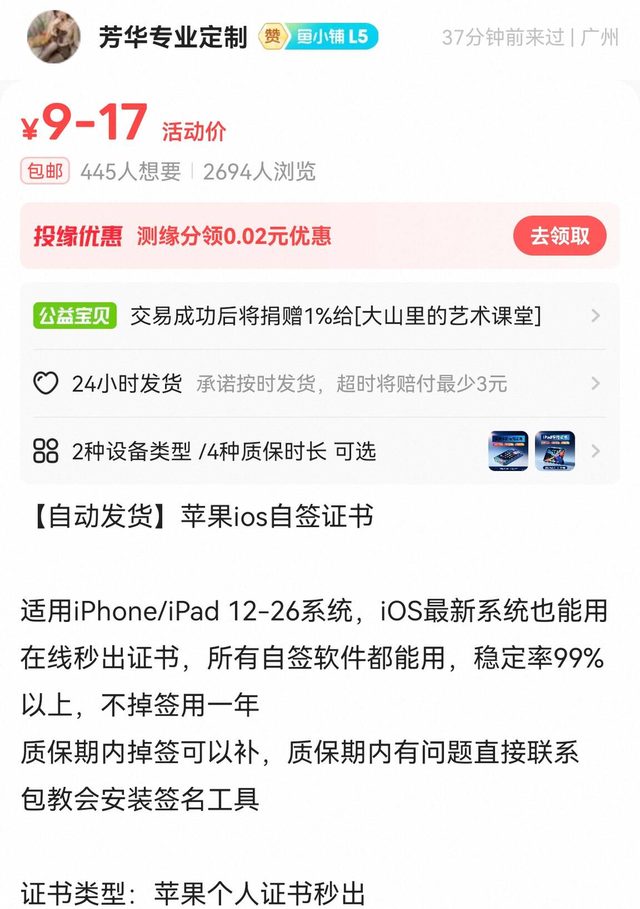
打开闲鱼,搜索店铺 「芳华专业定制」,找到商品 「【自动发货】苹果ios自签证书」。
- 设备类型要选对:给 iPhone 用就选手机证书,给 iPad 用就选 iPad 证书。
- 质保时长选最长的那档。质保期内如果掉签,商家会免费补。
- 一张证书只能绑定一台设备,换手机需要重新买;绑定后不能退款。
付款后会自动发货,消息里有:卡密(形如 SS-XXXXXXXXXXXX)、安装地址、p12 证书统一密码和教程视频链接。把这条消息保存好,下一步要用。
卡密在绑定设备之前谁拿到都能用,不要转发到群里。
卖家的自动回复会说「不支持开发者打包 uniapp 和 xcode」,不影响。我们是用全能签给现成的安装包签名,正是卖家说的「安装全能签或自签可以使用」的情况。
这是第三方商家,与 DR Station 无关;DR Station 本身完全免费,本站不收取任何费用。
绑定设备,安装全能签
这一步必须在要使用证书的那台设备上操作,卡密会绑定到这台设备。
- 用 Safari 打开发货消息里的安装地址。
- 输入卡密,按页面提示获取 UDID:页面会让你下载一个描述文件,到 设置 > 已下载描述文件 点「安装」,装完会自动回到 Safari。
- 点 「一键完成安装」,在系统弹窗里点「安装」。回到桌面能看到全能签图标就完成了。
只安装「获取 UDID」用的描述文件。如果要求安装 VPN、MDM、「设备管理 / 监管」类的描述文件,一律不要装。
如果提示 「安全延迟」(iOS 17 及以上、开启了「失窃设备保护」才会出现):按卖家发的视频,在 设置 > 面容 ID 与密码 里暂时关闭「失窃设备保护」。没有这个提示就跳过。
打开全能签,导入安装包
先确认证书正常,再把 DR Station 安装包导进全能签。
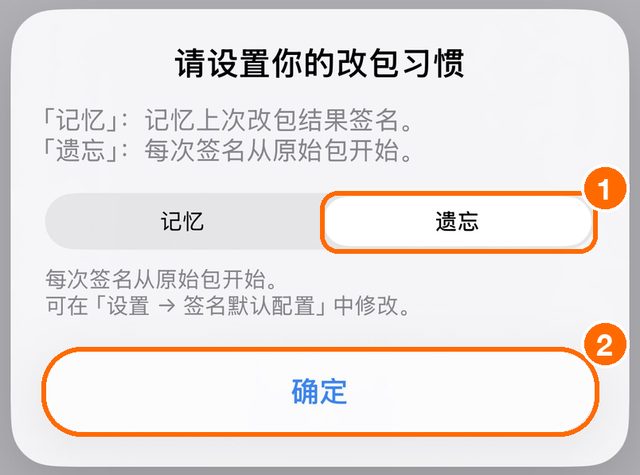
- 1第一次打开会弹出「请设置你的改包习惯」,选 「遗忘」:每次都从原始安装包签名,最不容易出错。
- 2点 「确定」。以后想改,在全能签的 设置 > 签名默认配置 里修改。
- 点底部的 「证书」,确认证书状态有效,顺便记下到期时间。
- 导入 DR Station 安装包,两种方法任选一种:
方法 A:Safari 下载后分享给全能签(推荐)
点下面的「下载安装包」,Safari 下载完成后打开 「文件」App > 下载,长按安装包 > 共享 > 选择 「全能签」。App 列表里没看到全能签就往右滑点「更多」。
方法 B:在全能签里直接下载
点「复制下载链接」,在全能签底部的 「下载」 页粘贴链接下载。
- 导入成功后,安装包会出现在全能签的 资源 > App 里。
当前最新版本
签名并安装
在 资源 > App 里点 DR Station > 「签名」,进入签名配置页。
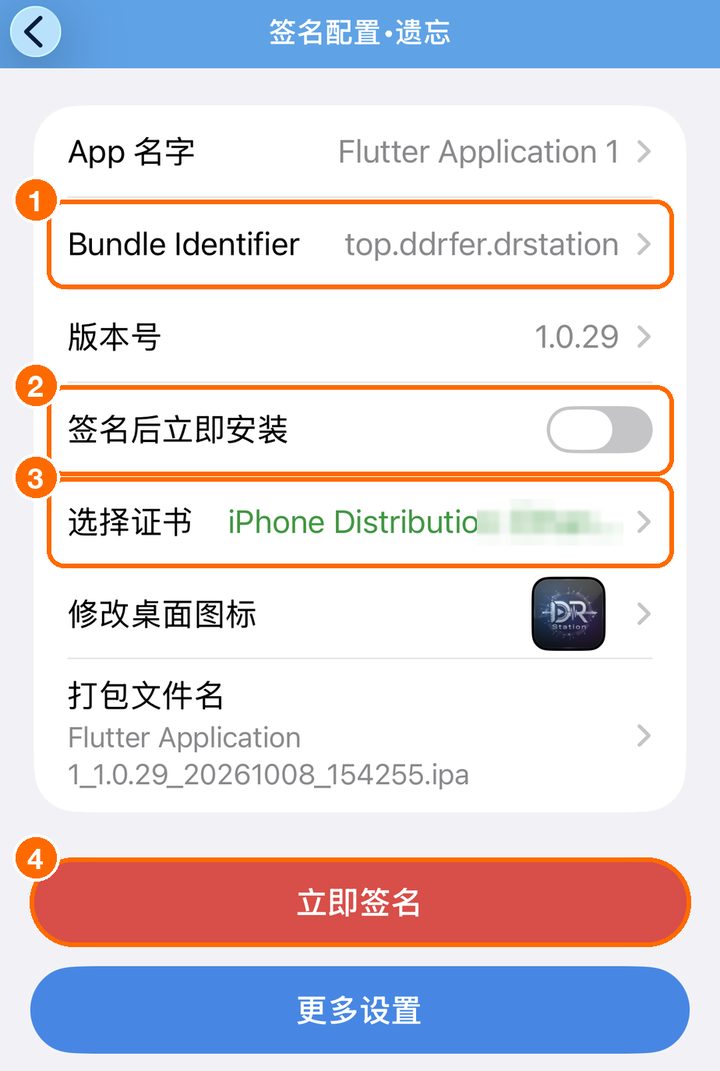
- 1Bundle Identifier 保持
top.ddrfer.drstation,不要改。以后更新就靠它覆盖安装、保留数据。 - 2「签名后立即安装」建议打开,签完会直接弹出安装提示。
- 3「选择证书」显示绿色的 iPhone Distribution: … 就说明证书正常。
- 4点 「立即签名」,在系统弹窗里点「安装」。如果没打开第 2 项,就到底部「已签名」里点安装。
版本号、图标、打包文件名都不用动,「更多设置」也不用点。旧版安装包的 App 名字会显示为「Flutter Application 1」,可以手动改成 DR Station,不改也不影响使用。
回到桌面看到 DR Station 图标就装好了,打开后登录你的 DR Station 账号即可。
旧版用户迁移
只有以前用 SideStore 装过 DR Station 的才需要看这一步。
新装的 DR Station 和 SideStore 装的旧版是两个独立的 App,旧版里的本地数据不会自动带过去。
- 先打开旧版,登录 DR Station 账号,让收藏、播放历史和观看进度同步上去。
- 打开新版,登录同一个账号,确认数据都在。
- 确认没问题后,删除旧版 DR Station。SideStore 和 LocalDevVPN 以后也用不到了,可以一起删掉。
更新与掉签
更新 DR Station
每次更新都要用自己的证书重新签名一次,这一步省不掉,但只需点几下:
- App 弹出「发现新版本」时,点 「开始下载」,等进度条走完。
- 下载完会弹出系统菜单,选择 「全能签」。
- 在全能签里按 第 4 步 签名安装。包名保持不变,会直接覆盖旧版,数据都在。
如果点了更新却跳去 SideStore(较早的版本是这样),就手动更新一次:在本页顶部下载新版安装包,按 第 3 步 导入全能签,再按 第 4 步 签名安装。之后的版本都能在 App 里直接更新。
掉签或证书到期
如果全能签或 DR Station 一打开就闪退,或者全能签的「证书」页显示已撤销,就是掉签了。证书用满一年到期也是同样的表现。
不要删除 DR Station。换上新证书后重新签名、覆盖安装,原来的数据都还在;删掉的话本地数据就没了。
- 拿到新证书:在质保期内联系卖家免费补签;已经过了质保或证书到期,就按 第 1 步 重新买一张。
- 重新安装全能签:补签的按卖家指引操作,新买的按 第 2 步 绑定。
- 重新签名 DR Station:这时 DR Station 打不开,没法在 App 里更新。在本页顶部下载安装包,按 第 3 步 导入全能签,再按 第 4 步 签名安装,会覆盖原来的 App。
证书有效期约一年,到期时间可以在全能签的「证书」页查看,建议提前一两周续买。
常见问题
卖家说不支持 uniapp / Xcode,还能用吗?
能用。那句话是说不能拿证书去开发工具里打包。我们是用全能签给现成的安装包签名,属于卖家支持的「自签」用法。
打开时提示「未受信任的开发者」或「无法验证 App」
到 设置 > 通用 > VPN 与设备管理,点对应的证书,选择「信任」。
提示需要开启开发者模式
到 设置 > 隐私与安全性 > 开发者模式 打开,按提示重启手机。
安装时提示「无法安装此 App,因为无法验证其完整性」
一般是证书失效,或者这台设备不是证书绑定的那台。先到全能签的「证书」页看状态:显示已撤销就联系卖家补签;如果换了设备,需要给新设备单独买一张证书。
下载很慢或下载失败
换个网络(Wi-Fi 和流量互换)再试;也可以换用第 3 步的方法 B,在全能签里直接下载。
换了新手机怎么办?
证书绑定的是设备,新手机需要重新买一张,再从第 2 步开始做一遍。
送的「软件源月卡」要用吗?
和 DR Station 无关,可以不管。